
Een kalender met een foto afdrukken
U kunt een originele kalender maken door uw favoriete foto toe te voegen.
-
 Belangrijk
-
Plaats het papier altijd in de lengterichting.
-
-
Selecteer
 Afdrukken (Print) op het HOME-scherm.
 -
Selecteer
 Afdrukken vanaf geheugenkaart (Print from memory card).
De afdrukmenu's van de geheugenkaart worden weergegeven.
-
Selecteer
 Kalender afdrukken (Calendar print).
 -
Plaats de geheugenkaart in de kaartsleuf.
Het scherm voor patroonselectie wordt weergegeven.
 Opmerking
-
Wanneer u de geheugenkaart plaatst voordat de afdrukmenu's van de geheugenkaart worden weergegeven, wordt het fotoselectiescherm in Foto select./afdruk. (Select photo print) weergegeven.
-
Als er geen afdrukbare fotogegevens op de geheugenkaart zijn opgeslagen, wordt Gegevens van ondersteunde typen niet opgeslagen (Saved data is not of a supported type.) weergegeven op het aanraakscherm.
-
Als er meer dan 2.000 foto's op de geheugenkaart zijn opgeslagen, worden de foto's automatisch per groep van 2.000 foto's in omgekeerde chronologische volgorde (datum laatste wijziging) opgesplitst. Lees het foutbericht op het aanraakscherm en selecteer OK.
-
-
Selecteer het patroon dat u wilt afdrukken.
-
Selecteer het paginaformaat in overeenstemming met het geplaatste papier.
Opmerking-
De paginaformaten die u kunt selecteren, hangen af van het kalenderpatroon.
-
-
Selecteer het type in overeenstemming met het geplaatste papier.
Opmerking-
De typen die u kunt selecteren, hangen af van het paginaformaat.
-
-
Selecteer een foto die u wilt afdrukken.
Opmerking-
Overige opties
-
-
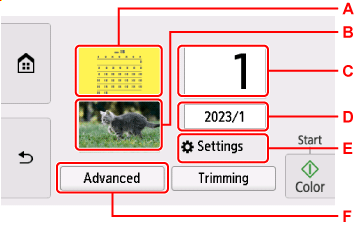
Geef de gewenste instellingen op.
-
A: Selecteer de achtergrondkleur.
-
B: Selecteer de afdrukstand van de foto.
-
C: Het scherm voor het instellen van het aantal exemplaren verschijnt.
-
D: Er verschijnt een scherm waarin u het jaar en de maand kunt instellen die u wilt afdrukken.
-
E: Selecteer dit om het scherm Instellingen (Settings) weer te geven.
-
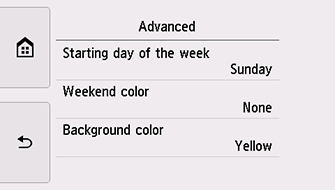
F: Selecteer dit om het scherm Geavanceerd (Advanced) weer te geven.
U kunt functies opgeven zoals het begin van de week (zondag of maandag), feestdagen waarop kleur moet worden toegepast en achtergrondkleur.
-
-
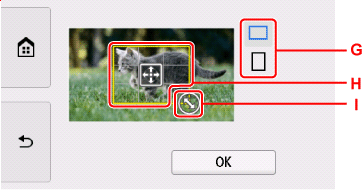
Selecteer zo nodig Bijsnijden (Trimming) om de foto bij te snijden.
Het scherm voor het opgeven van het bijsnijdbereik verschijnt.
Verklein het bereik dat u wilt afdrukken en selecteer vervolgens OK.
-
G: Selecteer dit om de verhouding van het bijsnijdkader aan te passen.
-
H: Sleep om het bijsnijdkader te plaatsen.
-
I: Sleep om het formaat van het bijsnijdkader in te stellen.
Opmerking-
U kunt het bijsnijden zelfs annuleren nadat u het bijsnijdbereik hebt bepaald. Selecteer Annuleren (Cancel) als u het bijsnijden wilt annuleren nadat het scherm voor het opgeven van het bijsnijdbereik opnieuw verschijnt.
-
-
-
Tik op Kleur (Color).
De printer begint met afdrukken.
